¿Has notado un extraño símbolo de '+' dentro de un círculo en la barra de estado de tu teléfono y te preguntas qué diablos significa? No te preocupes, no es una señal de que tu dispositivo esté fallando, pero sí indica que una configuración importante está activa y podría estar afectando tu conexión de datos. Descubre por qué aparece y cómo puedes manejarlo para que tu experiencia móvil sea fluida.
Muchos usuarios se encuentran desconcertados por iconos poco comunes en sus teléfonos. En foros de soporte de Google, por ejemplo, se repiten las preguntas: "Tengo un símbolo de '+' rodeado por un círculo en la parte superior de mi pantalla. ¿Qué es? No tengo ni idea de cómo deshacerme de él". Si tú también te has topado con esta señal, respira hondo. Tu teléfono no se ha estropeado, pero esta pequeña marca dice mucho sobre cómo se está comportando tu conexión a internet.
¿Qué significa realmente el "más en un círculo"?
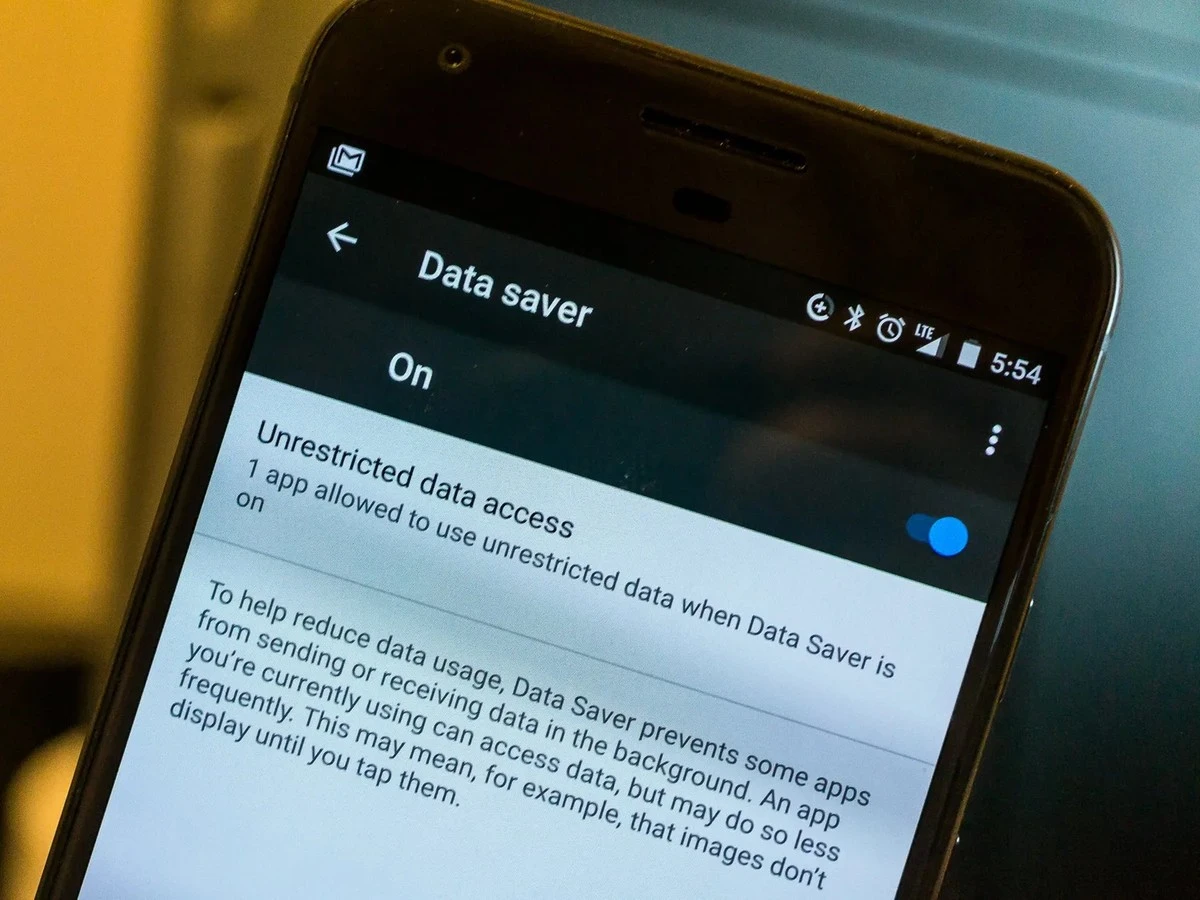
En la mayoría de los dispositivos Android, especialmente aquellos con una versión "limpia" del sistema operativo como los Google Pixel o Motorola, este símbolo indica que el modo Ahorro de Datos (Data Saver) está activado.
La función Ahorro de Datos fue diseñada para protegerte de facturas elevadas por el uso de datos móviles o para ayudarte a estirar un plan de datos limitado hasta fin de mes. Sin embargo, es fácil activarla sin darse cuenta mientras navegas por los ajustes, lo que lleva a la confusión posterior sobre por qué el teléfono parece comportarse de manera inusual.
Variaciones del símbolo según el fabricante
Es crucial saber que diferentes fabricantes utilizan distintos iconos para la misma función:
- Android estándar: El símbolo de '+' dentro de un círculo es el más común.
- Samsung Galaxy: Suelen usar dos flechas dentro de un triángulo, un diseño que a veces confunde a los usuarios, haciéndoles pensar que es un símbolo de reciclaje.
- iPhone: Aunque la función existe (Low Data Mode), Apple generalmente no muestra un icono específico en la barra de estado para indicarlo.
¿Por qué esto podría ser un problema?
Si bien el ahorro de datos suena genial en teoría, este modo opera con una lógica de "doble filo". Cuando ves este símbolo, tu teléfono está limitando activamente los procesos en segundo plano para conservar el uso de datos.
Aquí te mostramos algunos de los efectos secundarios comunes si activaste este modo sin querer:
- Notificaciones retrasadas: Las aplicaciones como WhatsApp, Messenger o el correo electrónico dejan de verificar nuevas actualizaciones en segundo plano. Los mensajes solo se actualizarán cuando abras manualmente la aplicación.
- Hotspot no funcional: Podrías encontrarte incapaz de compartir tu conexión a internet con otros dispositivos.
- Carga de imágenes limitada: Al navegar por redes sociales o sitios de noticias, las fotos podrían no cargarse hasta que las toques explícitamente.
- Sincronización afectada: Tus fotos no se subirán automáticamente a la "nube" (como Google Photos) si no estás conectado a Wi-Fi.
¿Cuándo usarlo y cuándo desactivarlo?
Esta función es una salvación cuando viajas al extranjero (fuera de la Unión Europea), donde los datos móviles pueden ser exorbitantes, o a finales de mes, cuando tu plan de datos se ha agotado. Sin embargo, para el uso diario, especialmente si cuentas con un plan de datos ilimitado, este modo tiende a causar más inconvenientes que beneficios.
¿Cómo deshacerse de este símbolo? (Instrucciones paso a paso)
Si has decidido que prefieres recuperar la funcionalidad completa de tu teléfono, aquí te explicamos cómo desactivar el modo Ahorro de Datos en los modelos más populares:
Para Google Pixel y otros teléfonos Android:
- Ve a Ajustes (Settings).
- Selecciona Red e Internet (Network & Internet).
- Toca en Ahorro de datos (Data Saver) y desactívalo.
Para teléfonos Samsung Galaxy:
- Ve a Ajustes (Settings).
- Selecciona Conexiones (Connections).
- Toca en Uso de datos (Data usage) > Ahorro de datos (Data saver).
Para usuarios de iPhone (iOS):
- Ve a Ajustes (Settings).
- Selecciona Datos móviles (Cellular) > Opciones de datos móviles (Cellular Data Options).
- Desactiva el modo de datos reducido (Low Data Mode).
El consejo del editor: ¡No te pierdas lo importante!
Si deseas ahorrar datos pero no quieres perderte mensajes cruciales, ¡tenemos una solución! En los ajustes de Android, puedes crear una lista de "excepciones". Esto permite que el modo Ahorro de Datos funcione en casi todas partes, excepto en las aplicaciones que tú elijas como importantes (como Gmail o WhatsApp).
¿Qué opinas sobre este tema? Tu opinión es valiosa. ¡Deja un comentario abajo o comparte este artículo con tus amigos! Tu interacción ayuda a que otros usuarios también descubran la solución a este pequeño, pero importante, misterio de sus teléfonos.